
Manual de cargas MyHTG
14/03/2022Manual de registro MyHTG
15/10/2021Versión 30/09/2021
Manual de autogestión de vehículos
Al entrar en la plataforma tendrás acceso al menú principal. Aquí puedes pulsar sobre el apartado “Vehículos” para comenzar a anunciar tus vehículos.

CREACIÓN DE VEHÍCULOS
En el primer acceso la tabla de vehículos estará vacía. Para crear un nuevo registro pulsa sobre “Nuevo vehículo” y completa como mínimo los siguientes campos:
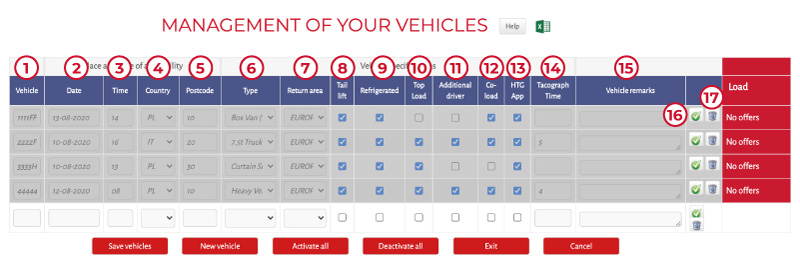
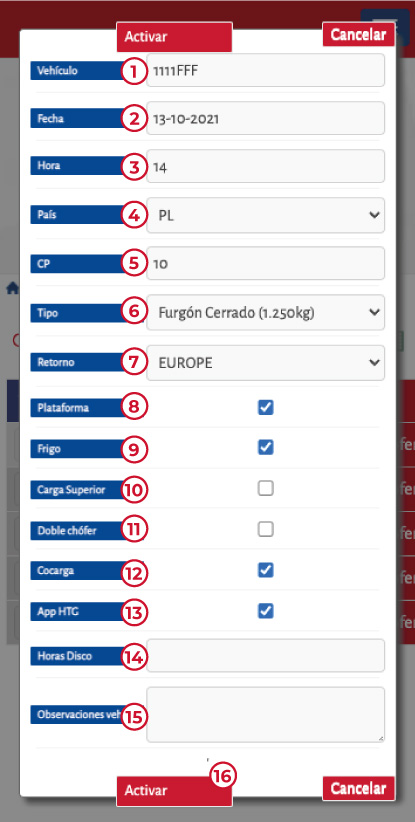
- Vehículo: Matrícula u otro identificador del vehículo
- Fecha: Día de disponibilidad del vehículo (formato: dd-mm-aaaa). No puede ser una fecha pasada
- Hora: Hora disponibilidad vehículo (hh:mm). No puede ser una hora pasada.
- País: Dónde se encuentra el vehículo en la fecha indicada
- CP: Código postal de la zona donde está el vehículo
- Tipo: Tipo de vehículo, eligiendo del desplegable
- Retorno: País donde retorna el vehículo
- Plataforma: ¿Tiene plataforma?
- Frigo: ¿Es un vehículo frigorífico?
- Carga Superior: ¿Se puede cargar el vehículo por la parte superior?
- Doble chófer: ¿Hay por lo menos dos chóferes?
- Cocarga: Marca esta casilla si tu vehículo está cargado y dispone de espacio libre. Indica en las observaciones de cuanto espacio libre (metros/palets/peso) dispone
- App HTG: ¿El vehículo tiene disponible la App de HTG Express?
- Horas Disco: Las horas del disco disponibles
- Observaciones: Cuestiones a tener en cuenta por parte de HTG Express
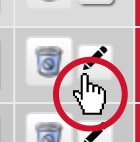
- Activo/Inactivo: Clicando aquí podrás definir el estado de cada vehículo.
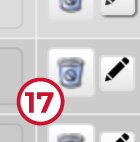
17. Papelera: Para borrar un vehículo de la lista.
BOTONES
Guardar vehículos: Es necesario para guardar todos los cambios.
Nuevo vehículo: para añadir un nuevo vehículo a la lista.

Activar todos: actualización grupal para activar todos los vehículos a la vez.
Desactivar todos: actualización grupal para desactivar todos los vehículos a la vez.

Salir: Para salir tras guardar antes los cambios

Cancelar: Salir sin guardar cambios.
CARGAS COINCIDENTES
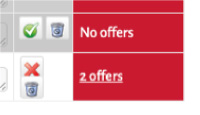
Si las características de un vehículo coinciden con una carga publicada por HTG Express, aparecerá en la franja roja y podrás ir directamente a consultarla y ofertarla.
Aviso: Si vas a salir de la página o realizar alguna otra acción sin guardar, recibirás el siguiente mensaje: “Hay cambios sin guardar”.
ACTUALIZACIÓN DE VEHÍCULOS YA CREADOS
Cada vez que entres simplemente deberás actualizar la información de cada vehículo:
- – Registros activos: en color blanco, puedes modificar los datos sin tener que pulsar “Activar” o puedes pulsar ”Desactivar” para anular temporalmente el vehículo.
- – Registros desactivados: en color gris, puedes pulsar “Activar” para indicar la nueva disponibilidad: fecha, hora, lugar, país, C.P., etc..
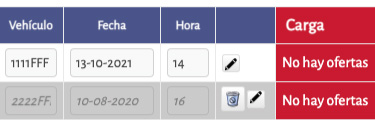
Recuerda que, al actualizar, verás las cargas coincidentes: si las características de un vehículo coinciden con las de una carga publicada por HTG Express, aparecerá en la franja roja y podrás ir directamente a consultarla y hacer una oferta.

También puedes descargar un fichero Excel con la gestión de tus vehículos ya actualizados para usarlo con otros clientes.
NOTIFICACIONES
Si no estás dentro de la plataforma MyHTG Suppliers y HTG Express publica una nueva carga que coincide con alguno de tus vehículos activos, recibirás un mail de aviso para que puedas entrar y ofertarla.
En caso de duda, contacta con Suppliers@htg-express.com.

 @htgexpresstransport



Empresa beneficiaria de las ayudas para la modernización de empresas privadas de transporte de viajeros prestadoras de servicios de transporte por carretera y de empresas privadas que intervienen en el transporte de mercancías por carretera, según lo dispuesto en el Real Decreto 902/2022, de 25 de octubre, en el marco del Plan de Recuperación, Transformación y Resiliencia –Financiado por la Unión Europea– Next Generation EU.