
Manual de cargas MyHTG
14. März 2022Manual de registro MyHTG
15. Oktober 2021Version 30/09/2021
Erläuterungen zur Fahrzeugselbstverwaltung
Beim Aufrufen der Plattform haben Sie Zugriff auf das Hauptmenü. Hier können Sie auf die Rubrik „Fahrzeuge“ klicken, um Ihre Fahrzeuge zu registrieren.

FAHRZEUGREGISTRIERUNG
Beim ersten Zugriff wird die Fahrzeugtabelle leer sein. Um einen neuen Eintrag zu erstellen, klicken Sie auf „Neues Fahrzeug“ und füllen Sie mindestens die folgenden Felder aus:
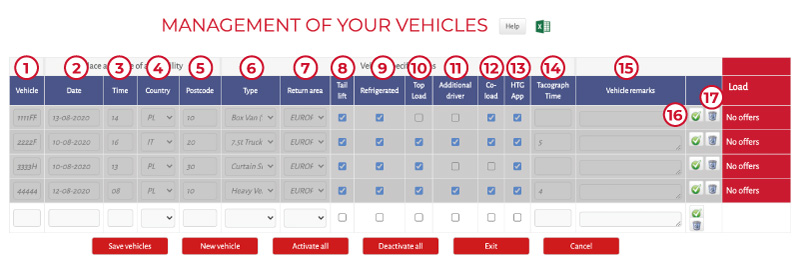
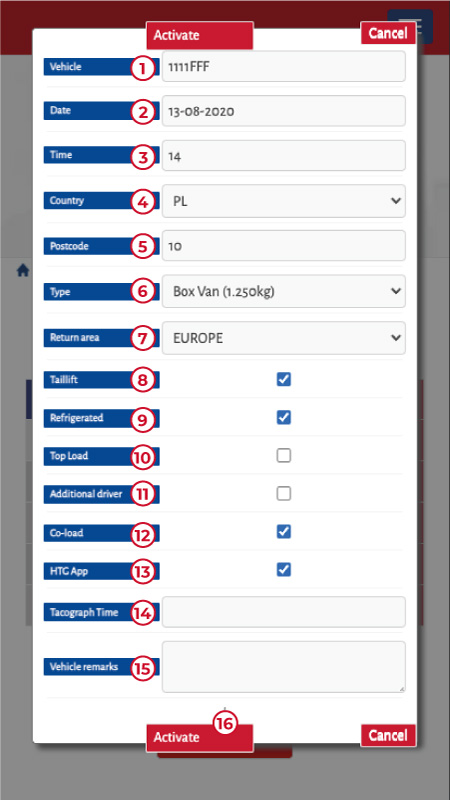
- Fahrzeug: Kfz-Kennzeichen oder andere Fahrzeugkennung.
- Datum: Tag der Verfügbarkeit des Fahrzeugs (Format: TT-MM-JJJJ). Es kann kein Datum in der Vergangenheit sein
- Uhrzeit: Uhrzeit der Verfügbarkeit des Fahrzeugs (hh:mm). Es kann keine Zeit in der Vergangenheit sein.
- Land: Der Ort, an dem sich das Fahrzeug zum angegebenen Datum befindet.
- Postleitzahl: Postleitzahl des Gebiets, in dem sich das Fahrzeug befindet.
- Typ: Fahrzeugtyp, Auswahl aus dem Dropdown-Menü.
- Rückkehr: Land, in das das Fahrzeug zurückkehrt soll.
- Hebebühne: Verfügt es über eine Hebebühne?
- Frigo: Ist es ein Kühlfahrzeug?
- Beladung von oben: Kann das Fahrzeug von oben beladen werden?
- Doppelbesetzung: Gibt es mindestens zwei Fahrer?
- Beladen: Kreuzen Sie dieses Feld an, wenn Ihr Fahrzeug beladen ist und über freien Platz verfügt. Geben Sie in den Bemerkungen an, wie viel freier Platz (Meter/Paletten/Gewicht) verfügbar ist.
- HTG-App: Verfügt das Fahrzeug über die HTG App?
- Fahrtenschreiber: Verfügbare Fahrtenschreiberstunden
- Bemerkung: Von HTG Express zu berücksichtigende Aspekte
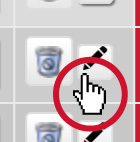
- Aktiv/Inaktiv: Wenn Sie hier klicken, können Sie den Status jedes Fahrzeugs festlegen.
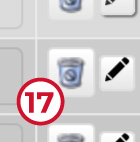
Papierkorb: Zum Löschen eines Fahrzeugs aus der Liste.
MÖGLICHKEITEN

Fahrzeuge registrieren: Erforderlich zum Speichern aller Änderungen

Neues Fahrzeug: um ein neues Fahrzeug in die Liste aufzunehmen.

Alle aktivieren: Gruppenaktualisierung zur gleichzeitigen Aktivierung aller Fahrzeuge.

Alle deaktivieren: Gruppenaktualisierung, um alle Fahrzeuge auf einmal zu deaktivieren.

Beenden: Beenden, nachdem die Änderungen zuerst gespeichert wurden.

Abbrechen: Beenden, ohne die Änderungen zu speichern
LADUNGEN ABGLEICHEN
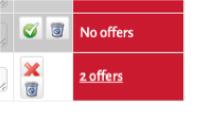
Wenn die Eigenschaften eines Fahrzeugs mit einer von HTG Express veröffentlichten Ladung übereinstimmen, erscheint es im roten Bereich und Sie können es direkt aufrufen und ein Angebot unterbreiten.
Achtung: Wenn Sie die Seite verlassen oder eine andere Aktion durchführen, ohne zu speichern, erhalten Sie die folgende Meldung: „Es gibt ungespeicherte Änderungen“.
AKTUALISIERUNG DER BEREITS REGISTRIERTEN FAHRZEUGE
Jedes Mal, wenn Sie sich anmelden, müssen Sie die Informationen zu jedem Fahrzeug aktualisieren:
- – Aktive Registrierungen: In weißer Farbe können Sie die Daten ändern, ohne auf „Aktivieren“ klicken zu müssen, oder Sie können auf „Deaktivieren“ klicken, um das Fahrzeug vorübergehend abzumelden.
- – Deaktivierte Registrierungen: in Grau können Sie auf „Aktivieren“ klicken, um die neue Verfügbarkeit anzugeben: Datum, Uhrzeit, Ort, Land, Postleitzahl.
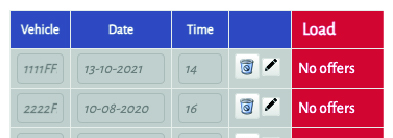
Denken Sie daran, dass Sie bei der Aktualisierung die passenden Ladungen sehen: Wenn die Eigenschaften eines Fahrzeugs mit denen einer von HTG Express veröffentlichten Ladung übereinstimmen, erscheint es im roten Bereich und Sie können es direkt überprüfen und ein Angebot machen.

Sie können auch eine Excel-Datei herunterladen, in der die Verwaltung Ihrer Fahrzeuge bereits aktualisiert ist und die Sie für andere Kunden verwenden können.
MITTEILUNGEN
Wenn Sie nicht auf der Plattform MyHTG Suppliers angemeldet sind und HTG Express eine neue Ladung veröffentlicht, die zu einem Ihrer aktiven Fahrzeuge passt, erhalten Sie eine E-Mail-Benachrichtigung, damit Sie sich anmelden und ein Angebot abgeben können.
Wenn Sie Fragen haben, wenden Sie sich bitte an Suppliers@htg-express.com.