
Manual de cargas MyHTG
14 Marzo 2022Manual de registro MyHTG
15 Ottobre 2021Version 30/09/2021
Manuale di autogestione del veicolo
Quando si entra nella piattaforma si accede al menu principale. Qui potete cliccare sulla sezione “Veicoli” per iniziare a pubblicizzare i vostri veicoli.

CREAZIONE DI VEICOLI
Nel primo accesso la tabella dei veicoli sarà vuota. Per creare un nuovo registro, cliccare su “Nuovo veicolo” e compilare almeno i seguenti campi:
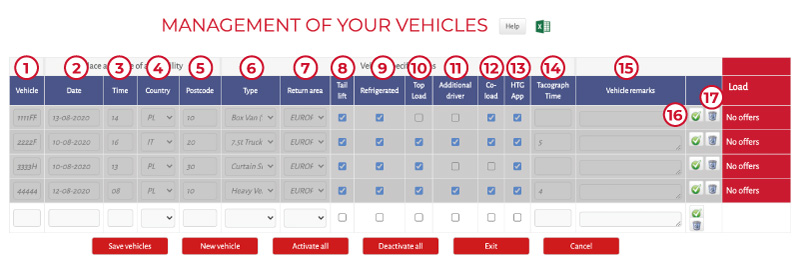
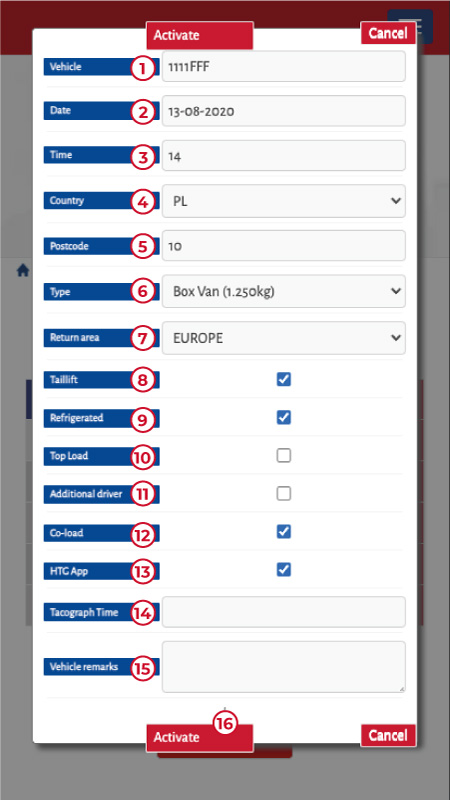
- Veicolo:numero di targa o altro identificativo del veicolo.
- Data: giorno di disponibilità del veicolo (formato: gg-mm-aaaa). Non può essere una data nel passato
- Ora: ora di disponibilità del veicolo (hh:mm). Non può essere un’ora già passata.
- Paese: dove si trova il veicolo nella data indicata.
- Codice postale: codice postale della zona in cui si trova il veicolo.
- Tipo: Tipo di veicolo, scegliendo dal menu a discesa.
- Ritorno: Paese a cui il veicolo sta rientrando.
- Sponda idraulica: ha una Sponda idraulica?
- Frigo: è un veicolo refrigerato?
- Caricamento dall’alto: il veicolo può essere caricato dall’alto?
- Doppio autista: ci sono almeno due autisti?
- Carico: selezionare questa casella se il veicolo è carico e ha spazio libero. Indicare nelle osservazioni quanto spazio libero (metri/pallet/peso) è disponibile.
- App HTG: il veicolo dispone dell’App HTG?
- Ore disco: Ore disco disponibili
- Osservazioni: Questioni da tenere in considerazione da parte di HTG Express
- Attivo/Inattivo: cliccando qui è possibile definire lo stato di ogni veicolo.
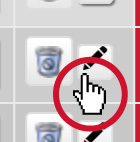
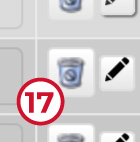
Cestino: per eliminare un veicolo dall’elenco.
PULSANTI

Registrare i veicoli: Richiesto per salvare tutte le modifiche

Nuovo veicolo: per aggiungere un nuovo veicolo all’elenco.
Attivare tutti: g aggiornamento del gruppo per attivare tutti i veicoli contemporaneamente.
Disattivare tutti: aggiornamento del gruppo per disattivare tutti i veicoli in una volta sola.

Uscire: per uscire dopo aver salvato le modifiche.

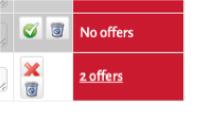
Cancellare: Uscire senza salvare le modifiche
ABBINAMENTO DEI CARICHI
Se le caratteristiche di un veicolo corrispondono a un carico pubblicato da HTG Express, questo apparirà nella banda rossa e sarà possibile andare direttamente a consultarlo e fare un’offerta.
Attenzione: se si intende abbandonare la pagina o eseguire qualsiasi altra azione senza salvare, si riceverà il seguente messaggio: “Ci sono modifiche non salvate”.
AGGIORNAMENTO DEI VEICOLI GIÀ CREATI
Ogni volta che si accede, basta aggiornare le informazioni di ogni veicolo:
- – Registrazioni attive: in colore bianco, è possibile modificare i dati senza dover cliccare su “Attiva” o cliccare su “Disattiva” per cancellare temporaneamente il veicolo.
- – Registrazioni disattivate: in grigio, è possibile fare clic su “Attiva” per indicare la nuova disponibilità: data, ora, luogo, paese, codice postale, ecc…
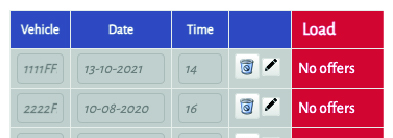
Ricordate che, durante l’aggiornamento, vedrete i carichi corrispondenti: se le caratteristiche di un veicolo corrispondono a quelle di un carico pubblicato da HTG Express, questo apparirà nella banda rossa e potrete andare direttamente a consultarlo e fare un’offerta.

Inoltre è possibile scaricare un file Excel con la gestione dei propri veicoli già aggiornata da utilizzare con altri clienti.
NOTIFICHE
Se non siete sulla piattaforma MyHTG Suppliers e HTG Express pubblica un nuovo carico che corrisponde a uno dei vostri veicoli attivi, riceverete una notifica via e-mail per poter entrare e fare un’offerta.
In caso di dubbi, contattare Suppliers@htg-express.com.